 (近日公開)
となりの本棚
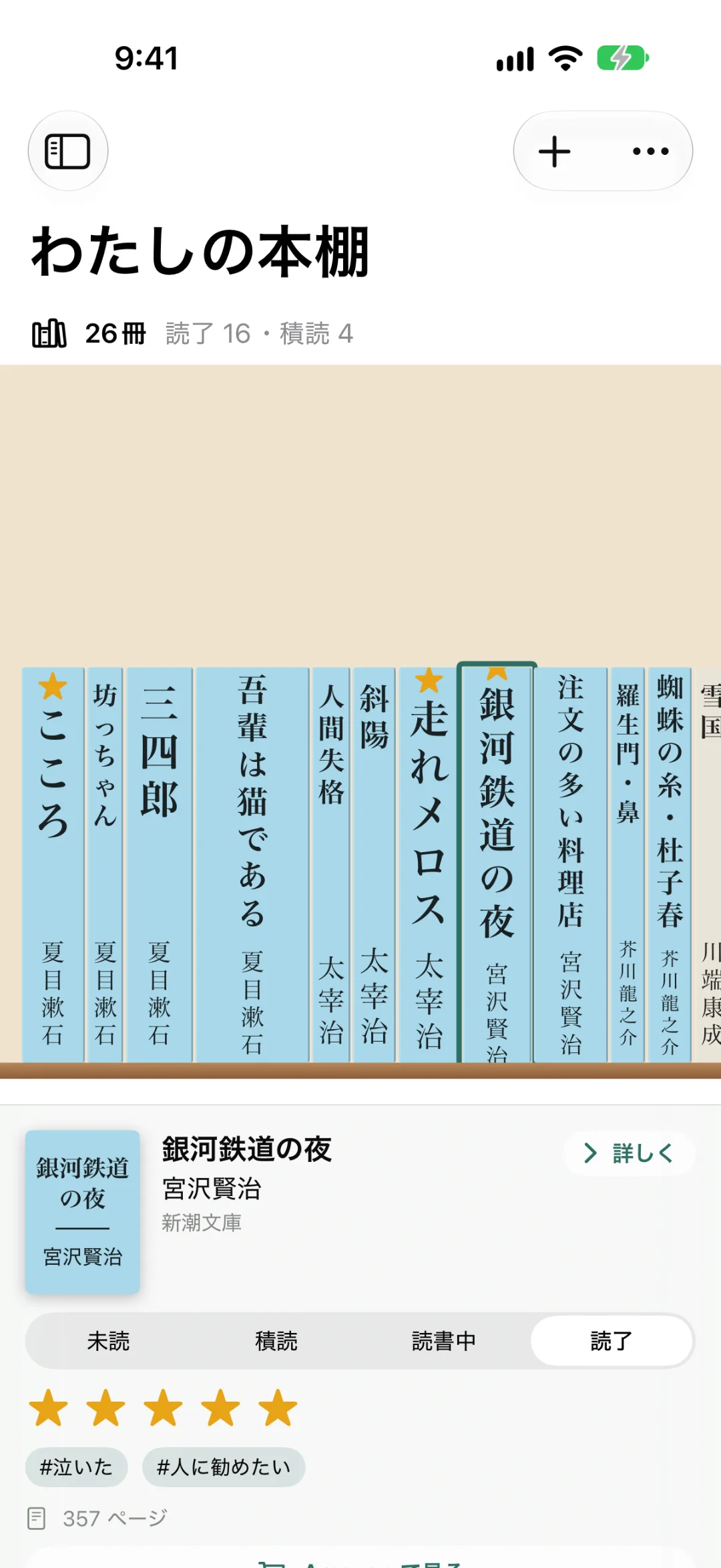
本棚の写真を撮るだけで、並んでいる本を読み取って、アプリの中に本棚を並べ直します。読んだ本の記録やシェア画像づくりにも使えます。
- 本棚
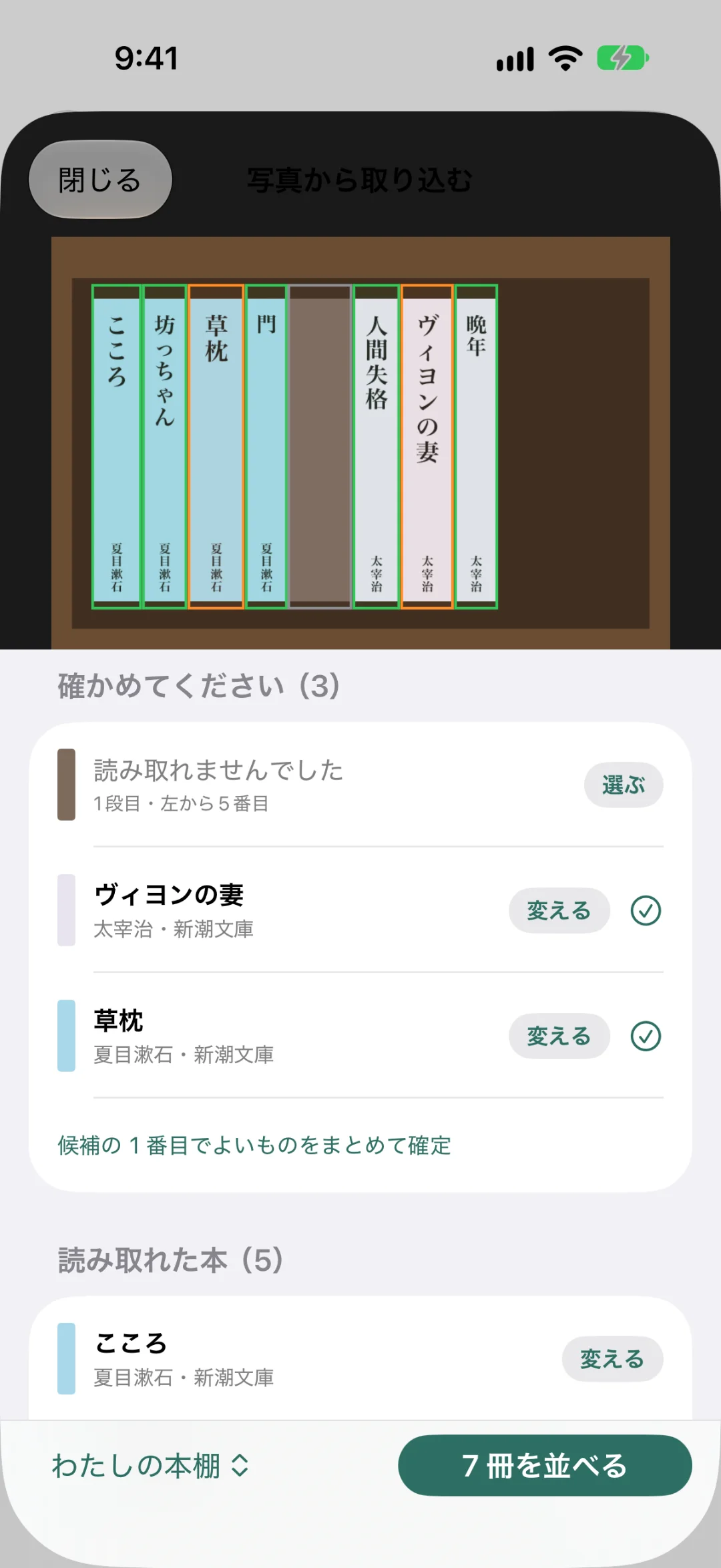
- 読み取りの確認
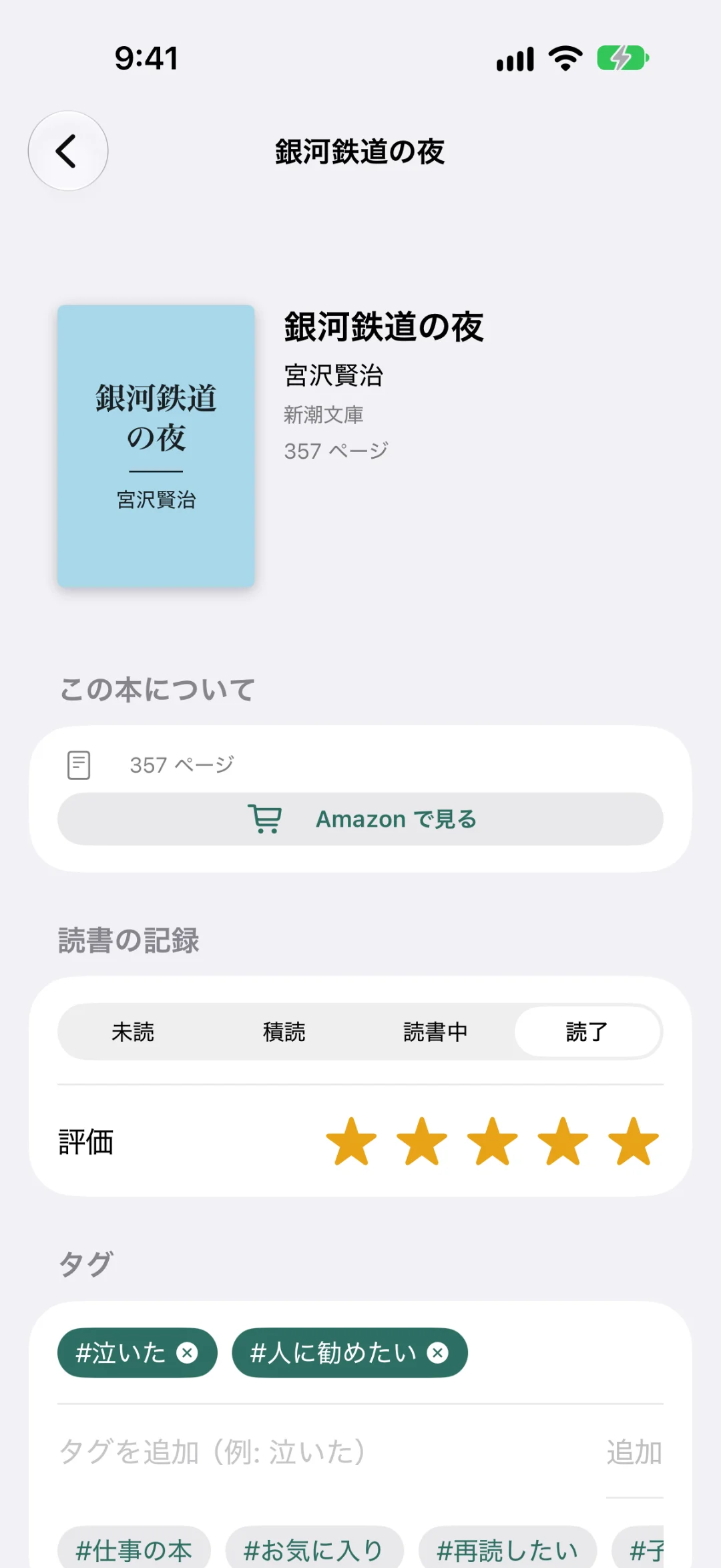
- 本の記録
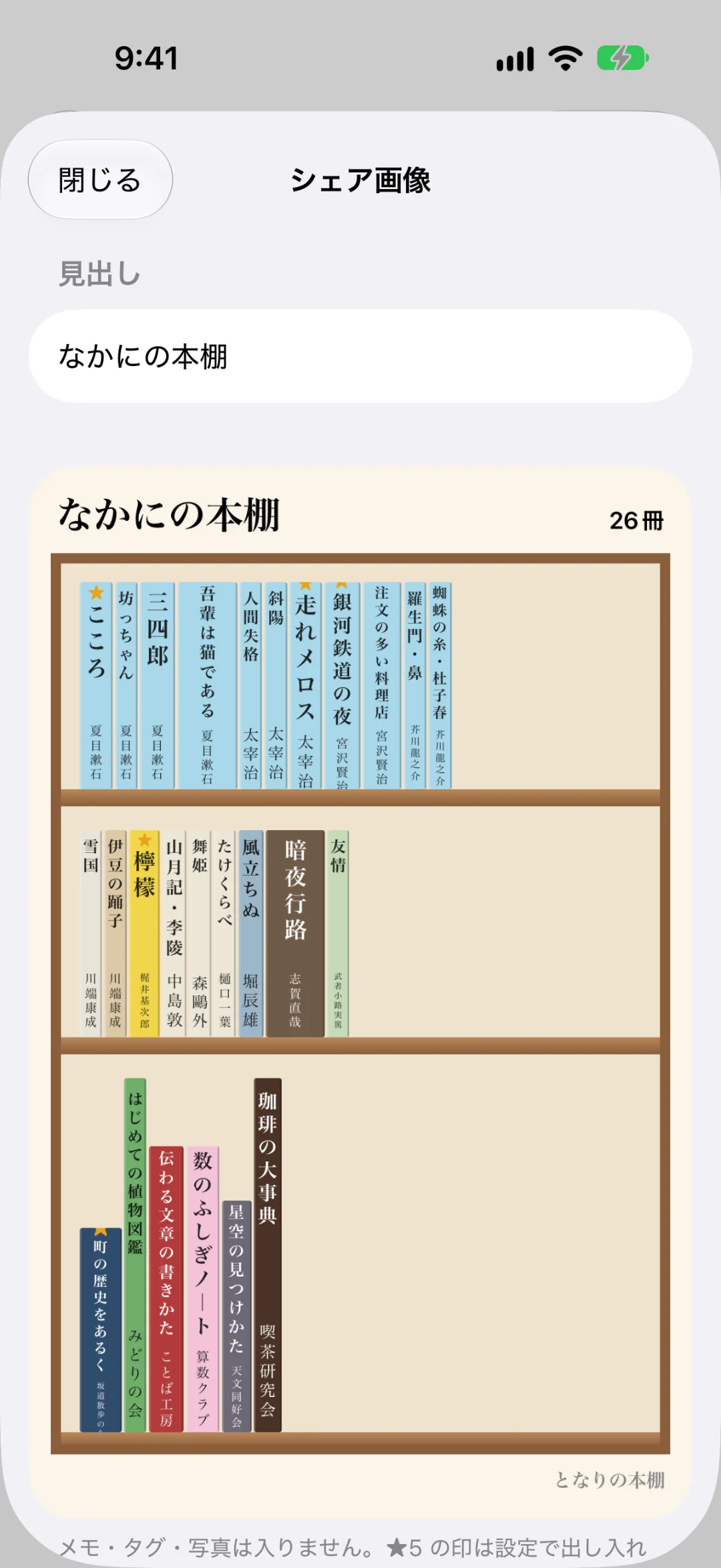
- シェア画像
- 棚の一覧
どんなアプリ?
本棚の写真を撮ると、背表紙の文字を読み取って本を特定し、写真と同じ並びでアプリの中の本棚に並べます。背表紙は、写真の色と幅をもとにアプリが描き起こします。1 冊ずつ足したいときは、バーコードや書名・著者で探して登録できます。
本ごとに、読書の状態(未読・積読・読書中・読了)・★の評価・タグ・自分だけのメモを付けられます。同じタグを付けた本を集めた「タグの棚」(例:#泣いた本)も作れます。本棚は、描き起こした背表紙だけのシェア画像にして SNS などに送れます。
使いかた
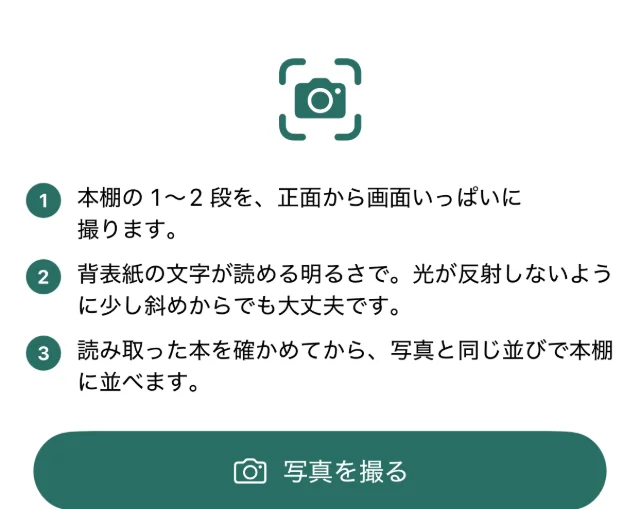 本棚の 1〜2 段を、正面から画面いっぱいに撮る(撮ってある写真も選べます)
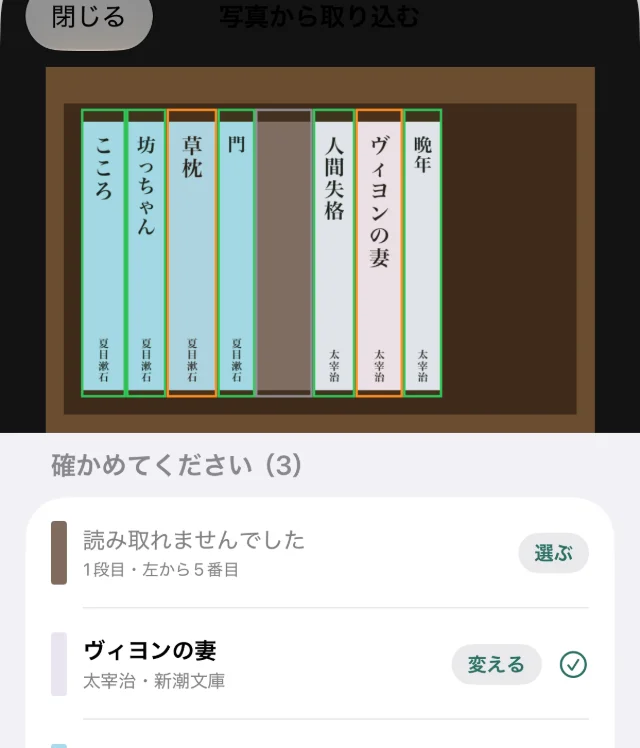 読み取った本を確かめる(自信のない本だけ確認に回ります)
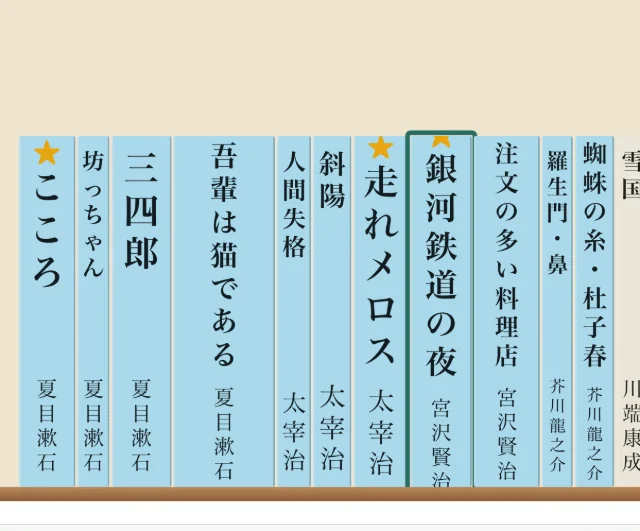 写真と同じ並びで本棚に並ぶ。背表紙を押すと本の情報と記録
写真の扱い
写真は端末の中で読み取ります。写真そのものや位置情報はサーバーに送りません。本を特定するために送るのは、背表紙ごとに読み取った文字と、文字が読み取りにくかった背表紙の小さな切り抜きだけです。まずは書誌のデータベースとの照らし合わせだけで探し、それでも決まらなかった背表紙だけを AI(Anthropic 社の Claude)に読んでもらいます(Apple Intelligence に対応した端末では、その前に端末の中の AI でも読み直します)。
料金
無料です。広告もありません。本の詳しい画面にある「Amazon で見る」は、Amazon の商品ページを Safari(または Amazon のアプリ)で開くリンクです。
よくある質問
- アカウントは必要ですか?
- いいえ。アカウントがなくても使えます。本棚は端末に保存されます。アカウントを作ると、本棚をサーバーにも保存して、機種変更したときや別の端末(iPhone と iPad など)で読み込めます(クラウド保存)。
- 設定はどこから開きますか?
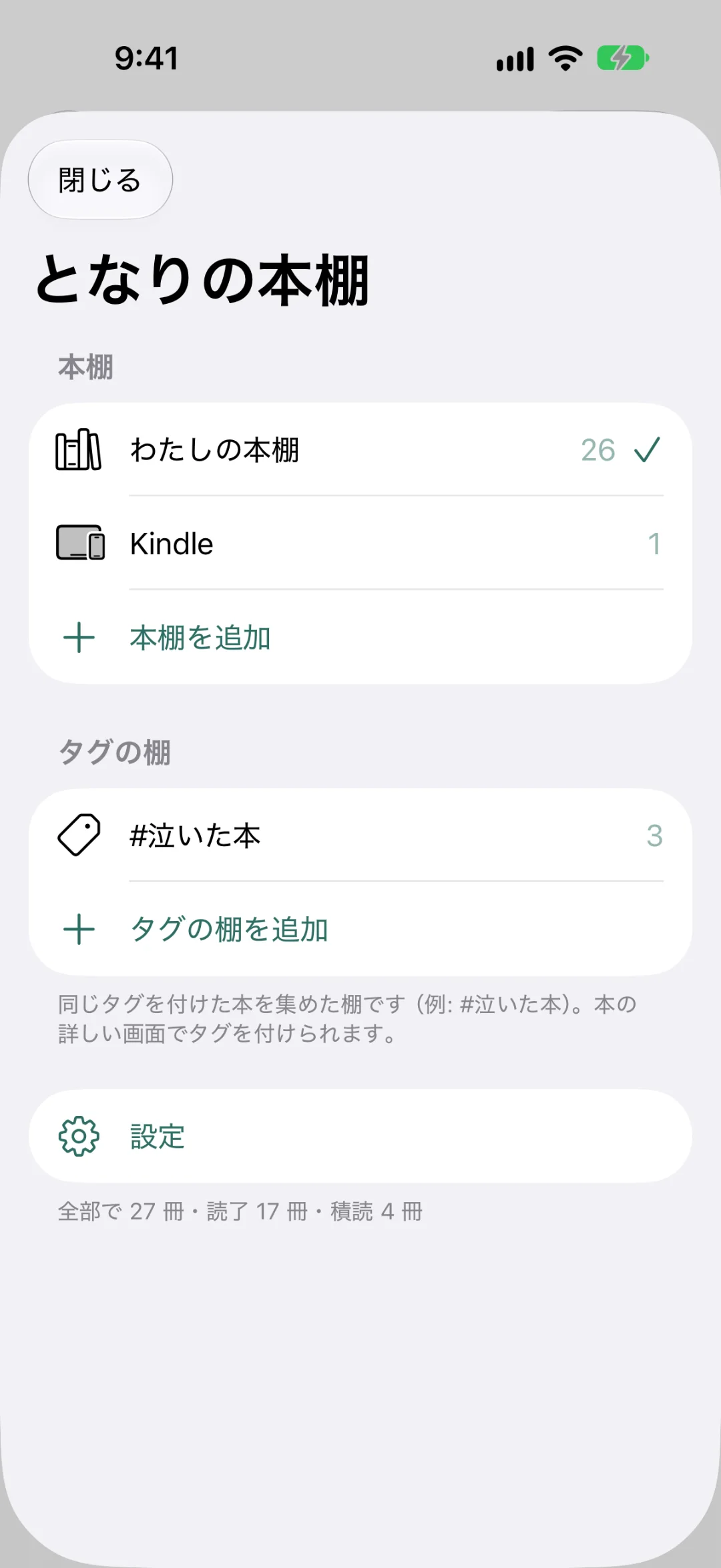
- 本棚の画面の左上のボタンで棚の一覧を開き、いちばん下の「設定」を押してください。本棚の画面の右上の「…」からも開けます。
 棚の一覧の「設定」
- 本を足すには?
- 本棚の画面の右上の「+」から、本棚の写真から取り込む・バーコードで 1 冊ずつ・書名・著者で探すを選べます。足した本は、いま開いている本棚の最後に並びます。
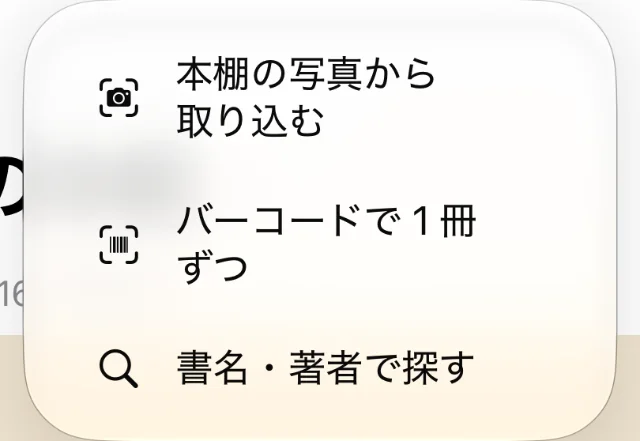 右上の「+」
- うまく読み取れません
-
次のように撮ると読み取りやすくなります。
- 本棚全体ではなく、1〜2 段を正面から画面いっぱいに撮る(遠くから撮ると背表紙が細くなり、文字が読めません)
- 背表紙の文字が読める明るさで撮る。照明が反射するときは少し斜めからでも大丈夫です
- 本がぎっしり詰まった段は、半分ずつ撮る
飾り文字の多い背表紙(漫画など)や、背表紙に書名のない本は読み取れないことがあります。確認の画面で「選ぶ」から書名で探すか、あとからバーコードで足してください。
- 読み取った本が違っていました
- 確認の画面で、本の横の「変える」から別の候補を選ぶか、書名で探し直せます。「登録しない」も選べます。並べたあとで気づいたときは、背表紙を長押しして「本棚から外す」を選び、正しい本を足してください。
- 写真はサーバーに送られますか?
- いいえ。写真そのものや位置情報は送りません。送るのは、背表紙ごとに読み取った文字と、読み取りにくかった背表紙の小さな切り抜き(位置情報などを消したもの)だけです。運営者のサーバーは本の特定に使うだけで、保存しません。詳しくはプライバシーポリシーをご覧ください。初めて写真から取り込むときに表示される同意は、設定 → データ → 写真の取り込みの同意を取り消すで取り消せます。
- タグの棚とは?
- 同じタグを付けた本を集めた棚です(例:#泣いた本)。棚の一覧 → タグの棚を追加で作れます。本のタグは、本の詳しい画面で付けられます。いままでに使ったタグが候補に出るので、同じ意味のタグが増えにくくなっています。
- 本の一覧を書き出したい
- 設定 → データ → 本の一覧を書き出す(CSV)から、書名・著者・ISBN・読書の状態・★・タグ・メモを CSV ファイルにして、ファイルやメールなどに送れます。表計算ソフトで開けます。
 「本の一覧を書き出す(CSV)」
- 別の端末で続きから使いたい
- 新しい端末でアプリを開き、設定 → アカウント(クラウド保存)→ ログイン(別の端末のデータを読み込む)で、登録済みのメールアドレスとパスワードでログインしてください。サーバーに保存した本棚を読み込めます。
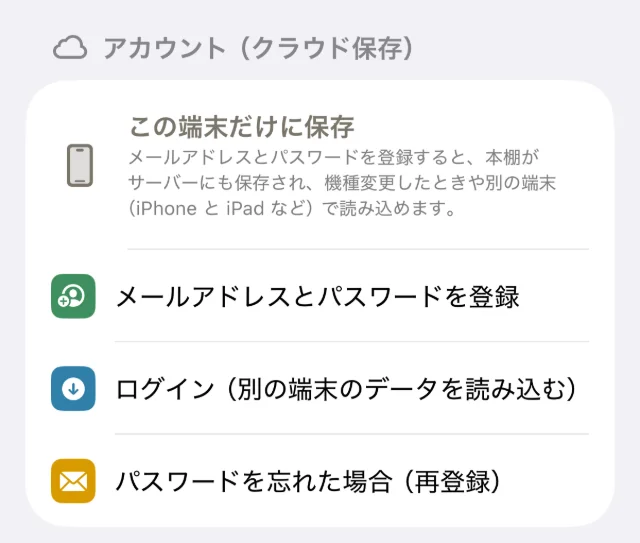 設定の「アカウント(クラウド保存)」
- パスワードを忘れました
-
設定 → アカウント(クラウド保存)→ パスワードを忘れた場合(再登録)からメールアドレスを入力してください。「パスワードの再登録」ページのリンクをメールでお送りします。リンクの有効期限は 1 時間です。
メールの送信元は
no-reply@nakanix.comです。届かないときは、迷惑メールフォルダもご確認ください。迷惑メールに入っていた場合は「迷惑メールではない」に設定すると、次から届きやすくなります。 - 「この端末とサーバーの両方にデータがあります」「別の端末でサーバーのデータが更新されています」と表示されました
- 複数の端末で使うなどして、端末とサーバーの本棚に食い違いがある場合に表示されます。サーバーの本棚を使う場合は「サーバーのデータを読み込む」、この端末の本棚を使う場合は「この端末のデータでサーバーを上書き」を選んでください。選ばなかった方の本棚は失われるため、選ぶ前にご確認ください。
- アカウントを削除したい
- 設定 → アカウント(クラウド保存)→ アカウントを削除から、パスワードを入力して削除できます(ログイン中に表示されます)。サーバーに保存した本棚も消去されます。この端末の本棚は残ります。
- 登録したメールアドレスを変えたい
- メールアドレスは変更できないため、新しいメールアドレスでアカウントを作り直してください。本棚は次の手順で引き継げます。
- 最新の本棚がある端末で、設定 → アカウント(クラウド保存)→ アカウントを削除を行います(端末の本棚は残ります)。
- 同じ端末で、新しいメールアドレスでアカウントを登録します。端末の本棚が新しいアカウントに保存されます。
お問い合わせ
不具合のご報告やご質問は、次のメールアドレスまでお送りください。アプリの 設定 → このアプリについて → お問い合わせ(メール)からも送れます(メールアプリが開きます)。
状況を確認するため、不具合のご報告には次の情報を添えてください。
- 端末の機種と iOS・iPadOS のバージョン
- アプリのバージョン(設定 → このアプリについて → バージョン)
- どの画面で、何をしたときに起きたか(読み取りの不具合なら、どんな本棚を撮ったか)
 「このアプリについて」の欄の「バージョン」
お問い合わせの際に、パスワードを記載しないでください。こちらからパスワードをお尋ねすることもありません。返信には数日かかる場合があります。