すくり
- ツール
- メディカル
- 4歳以上
シフトと薬の残りから、病院に行ける日を提案する通院プランナーです。薬が切れる前に、無理なく通える日が見つかります。

- 次の受診
- シフト表
- 1日の詳細と祝日
- 病院の登録
- 服薬カレンダー
どんなアプリ?
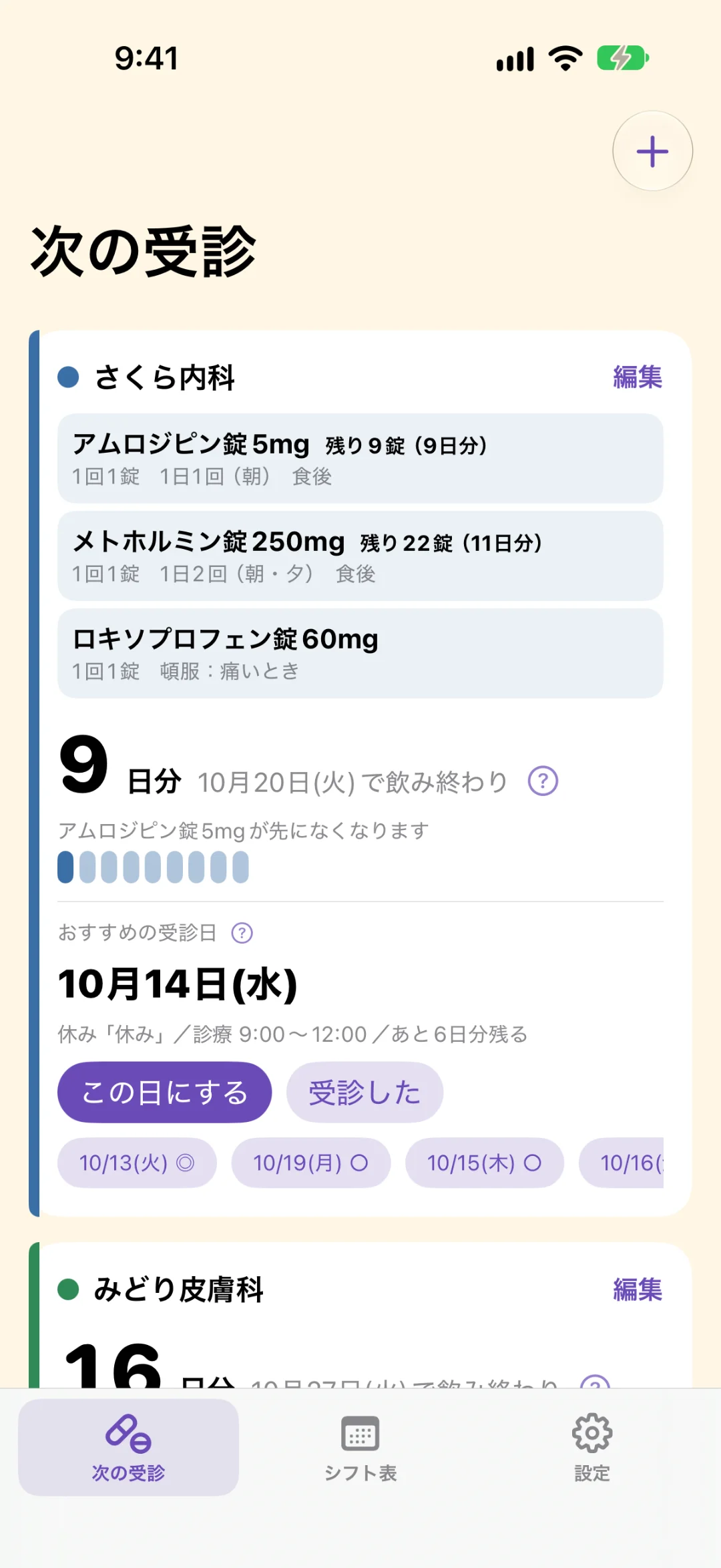
通っている病院の診療時間と、薬の「現在の薬の個数」・飲み方を入れておくと、薬が何日分残っているかと、いつ飲み終わるかを計算します。シフト表に勤務を入れると、休みの日や、勤務の前後で受付に間に合う日を探して、おすすめの受診日を理由つきで提案します。夜勤明けや、仕事場から病院までの時間、臨時休院の日も考えます。
使いかた
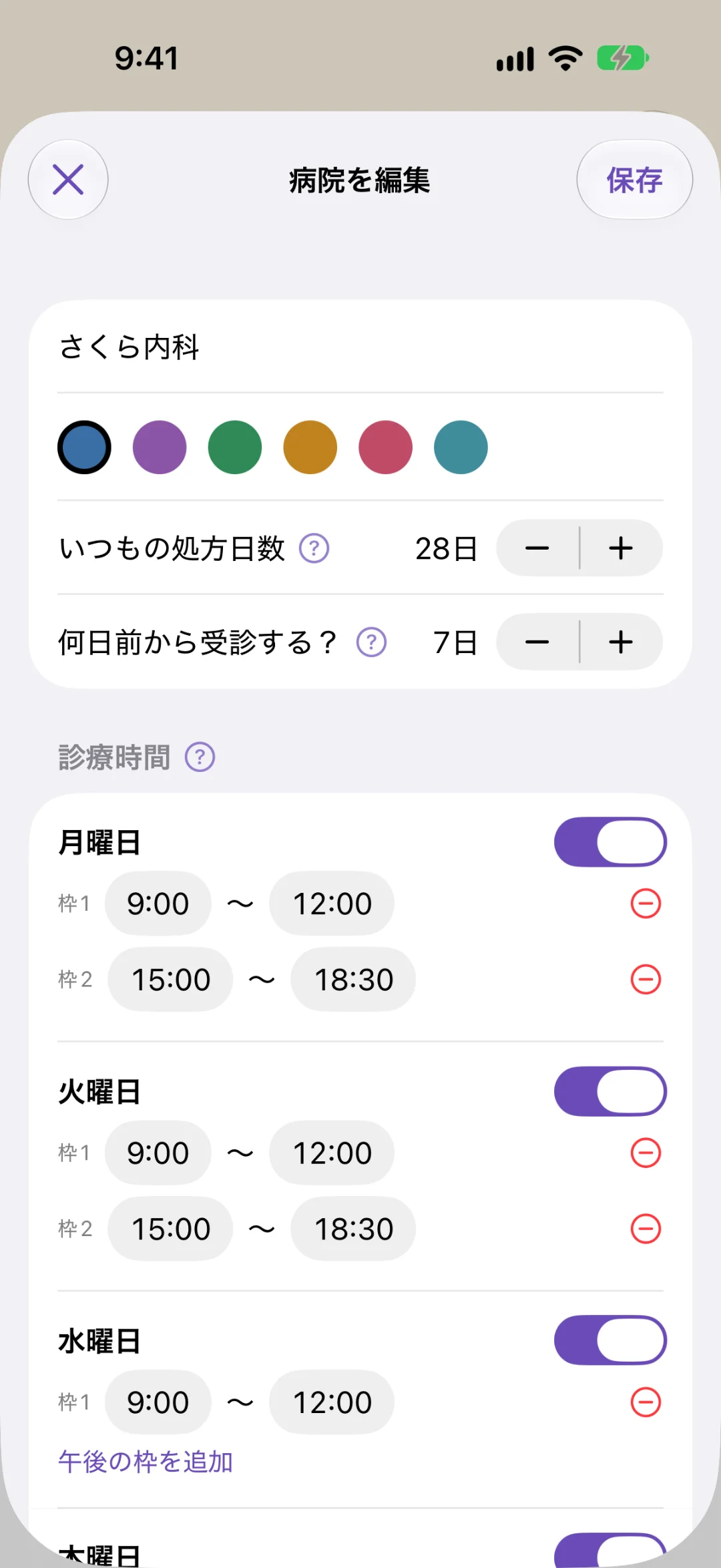
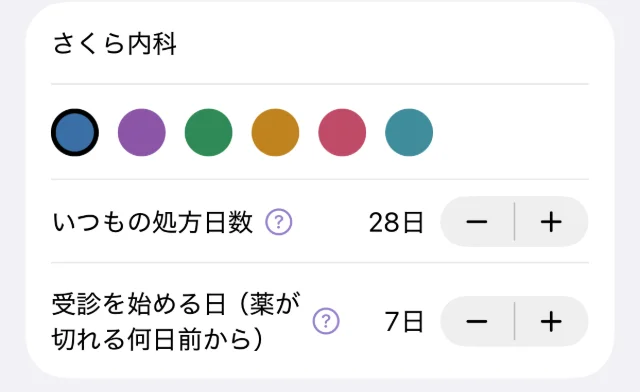 病院を登録する(処方日数・受診を始める日・診療時間・薬)
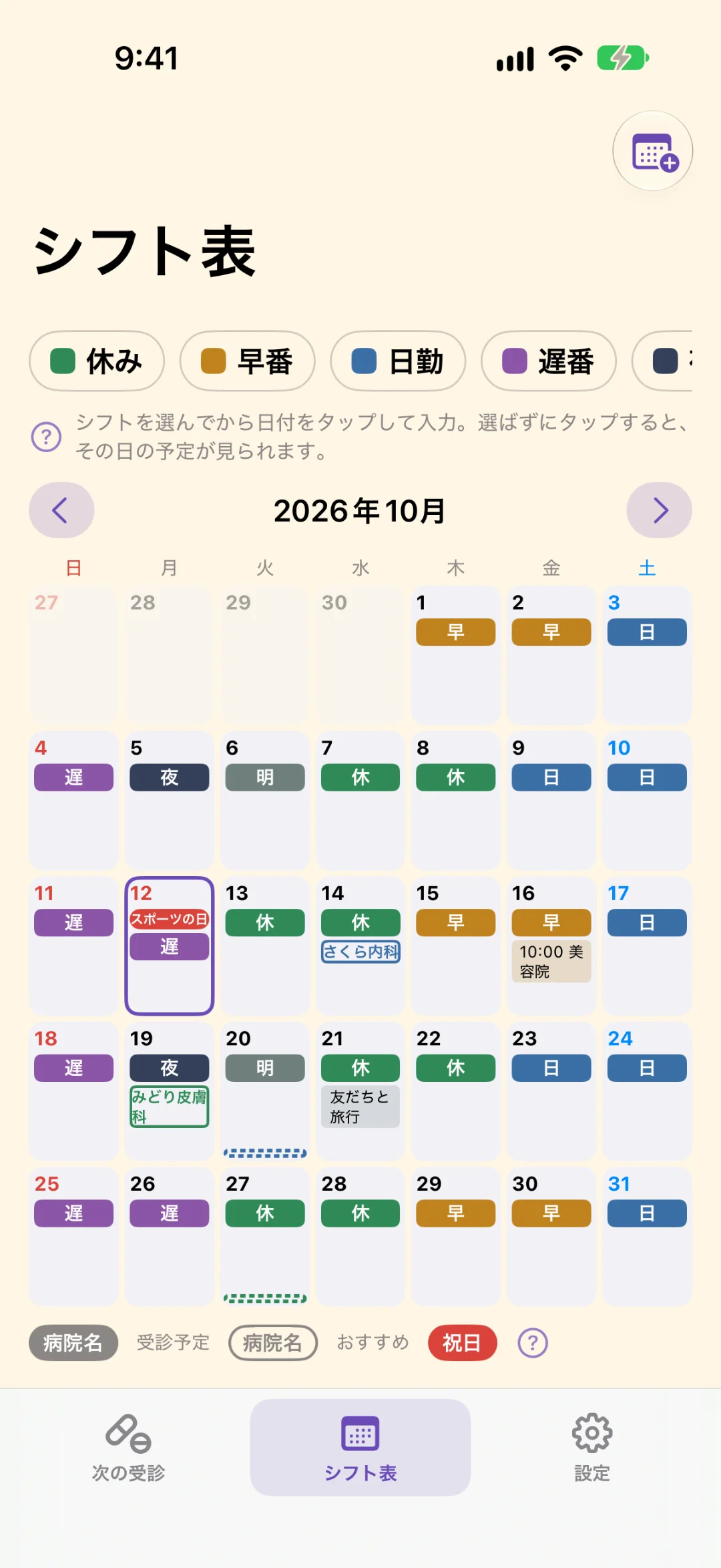
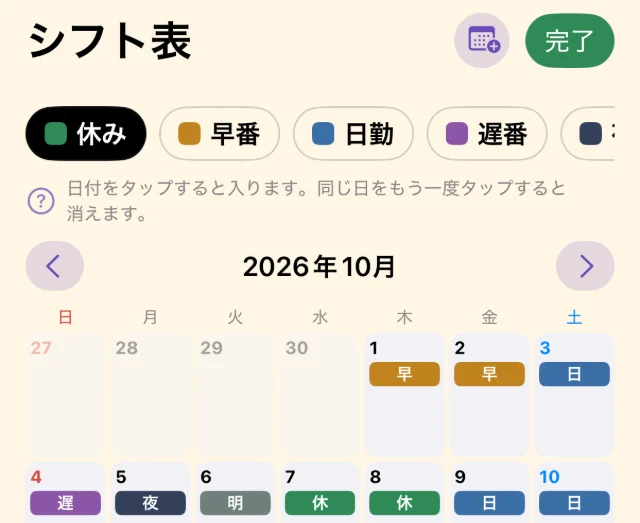 右上の「編集」を押し、シフトの種類を選んで日付をタップ。終わったら「完了」
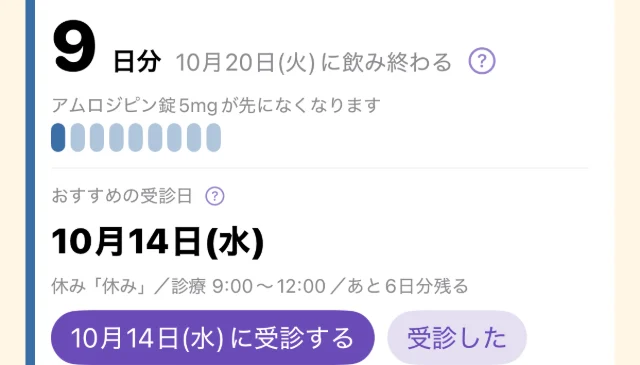 おすすめの受診日を確かめて「10月14日(水)に受診する」を押す。ほかの日は下の「受診日を選ぶ」の図で押して選べる
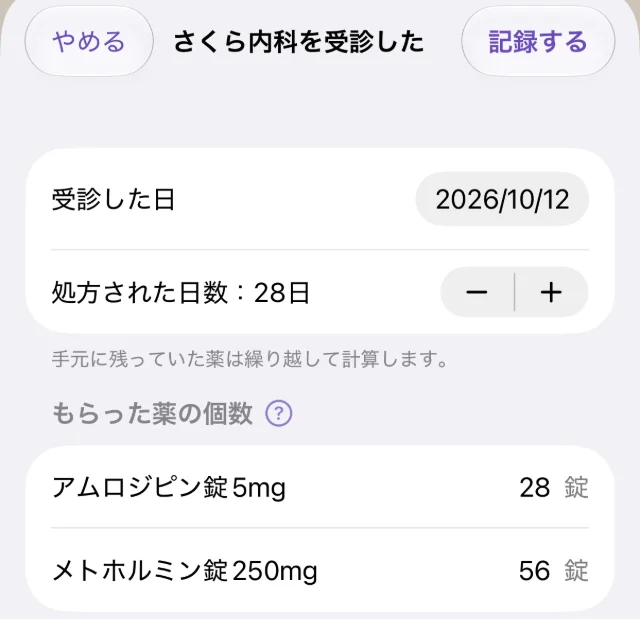 受診したら「受診した」で記録。次に薬がなくなる日を計算し直す
受診日を選ぶ(おすすめの受診日の決め方)
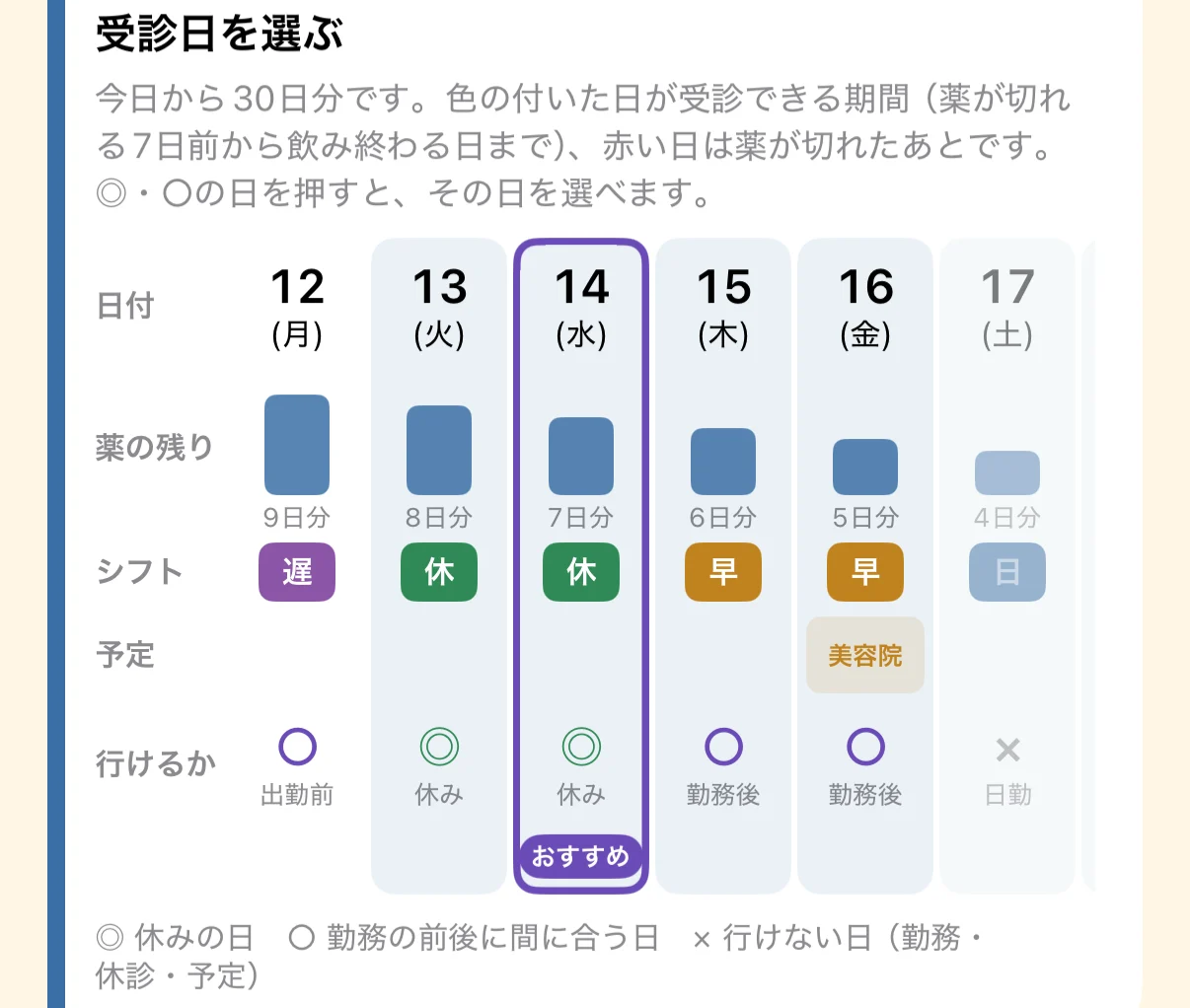
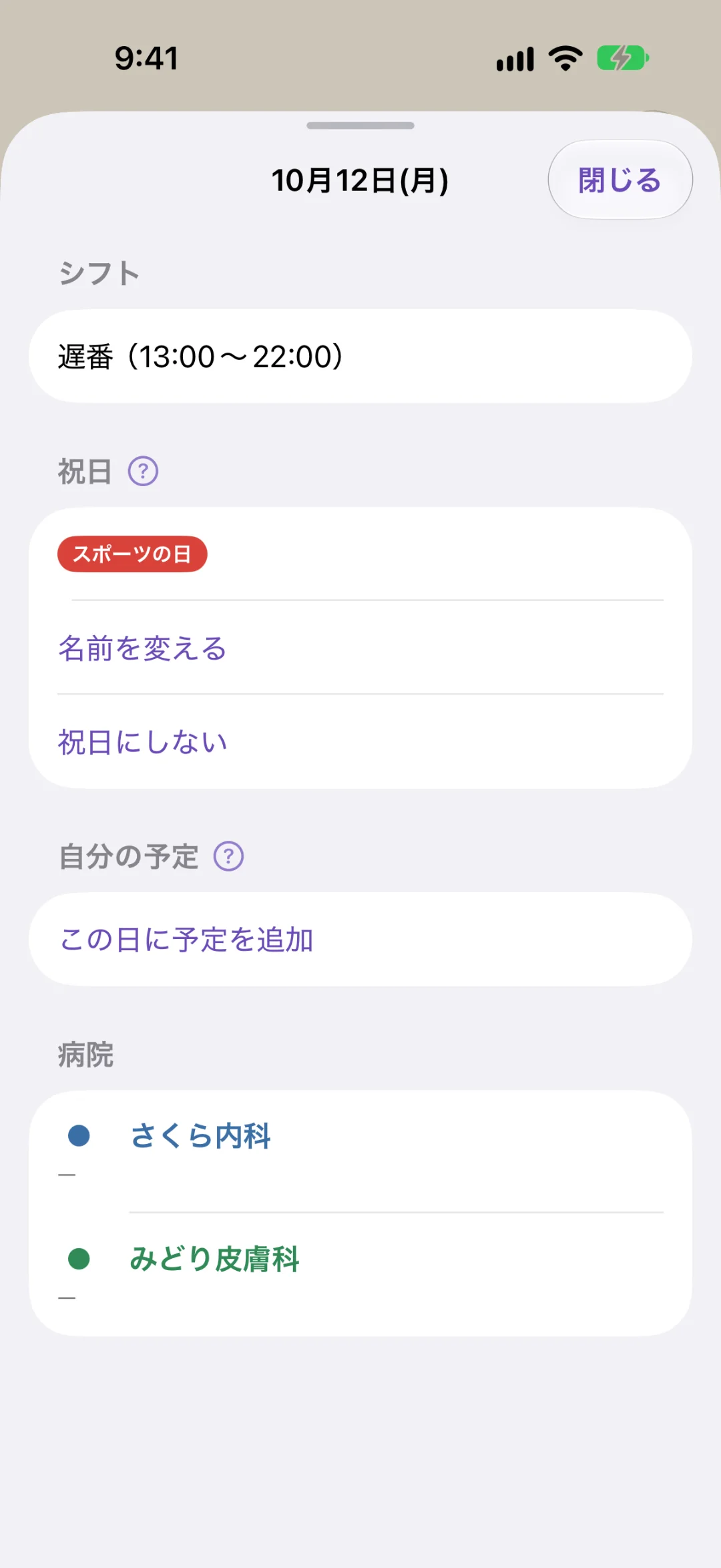
受診日の前日や、受診できる期間に入った日には、決めた時刻(はじめは9時)にお知らせできます。受診予定は iPhone のカレンダーにも追加できます。カレンダーには祝日も表示され、会社の休みに合わせて日付ごとに直せます。
無料版とすくりプレミアム
| 無料版 | すくりプレミアム | |
|---|---|---|
| 病院の数 | 1 件 | 何件でも |
| 自分の予定 | — | 使える |
| 受診日の提案・シフト表・お知らせ・祝日 | 使える | 使える |
| アカウント(クラウド保存) | 使える | 使える |
| Apple Watch・服薬の記録 | — | 使える |
| 気分のタグ・メモ | — | 使える |
| テーマ(すべて) | 使える | 使える |
すくりプレミアムは、月額または年額の自動更新のサブスクリプションです。登録している間は、病院を何件でも登録でき(ほかの病院とまとめて行ける日も提案)、自分の予定(美容院・旅行など)を避けた提案や、Apple Watch と服薬の記録、気分のタグ・メモが使えます。解約しても、入力した内容は消えません(無料版では、使う病院を 1 件選んで続けられます)。テーマはすべて無料です。
テーマで見た目を変える
背景の柄・アイコン・アイコンとボタンの色が変わります。アイコンとボタンの色は、テーマの色のままにも、16 色から好きな色にもできます。背景の色は淡い色と濃い色の 32 色から選べます(濃い色では文字が白になります)。テーマはすべて無料です。「次の受診」「シフト表」「服薬」「設定」の切り替えボタンは、画面の上か下に置け、並び順も変えられます。
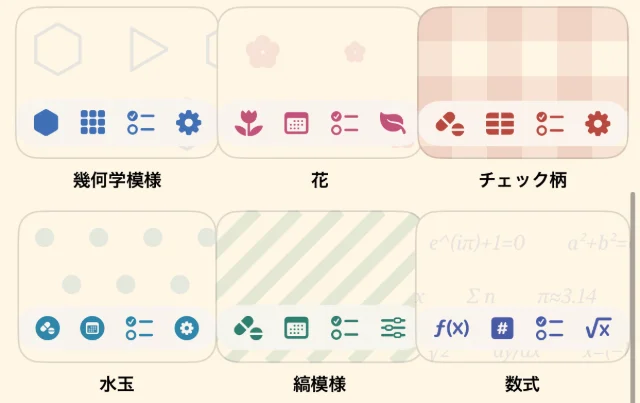 テーマの見本(ほかにも、ねこ・いぬ・和柄・星空など)
Apple Watch・服薬の記録・気分のメモ(すくりプレミアム)
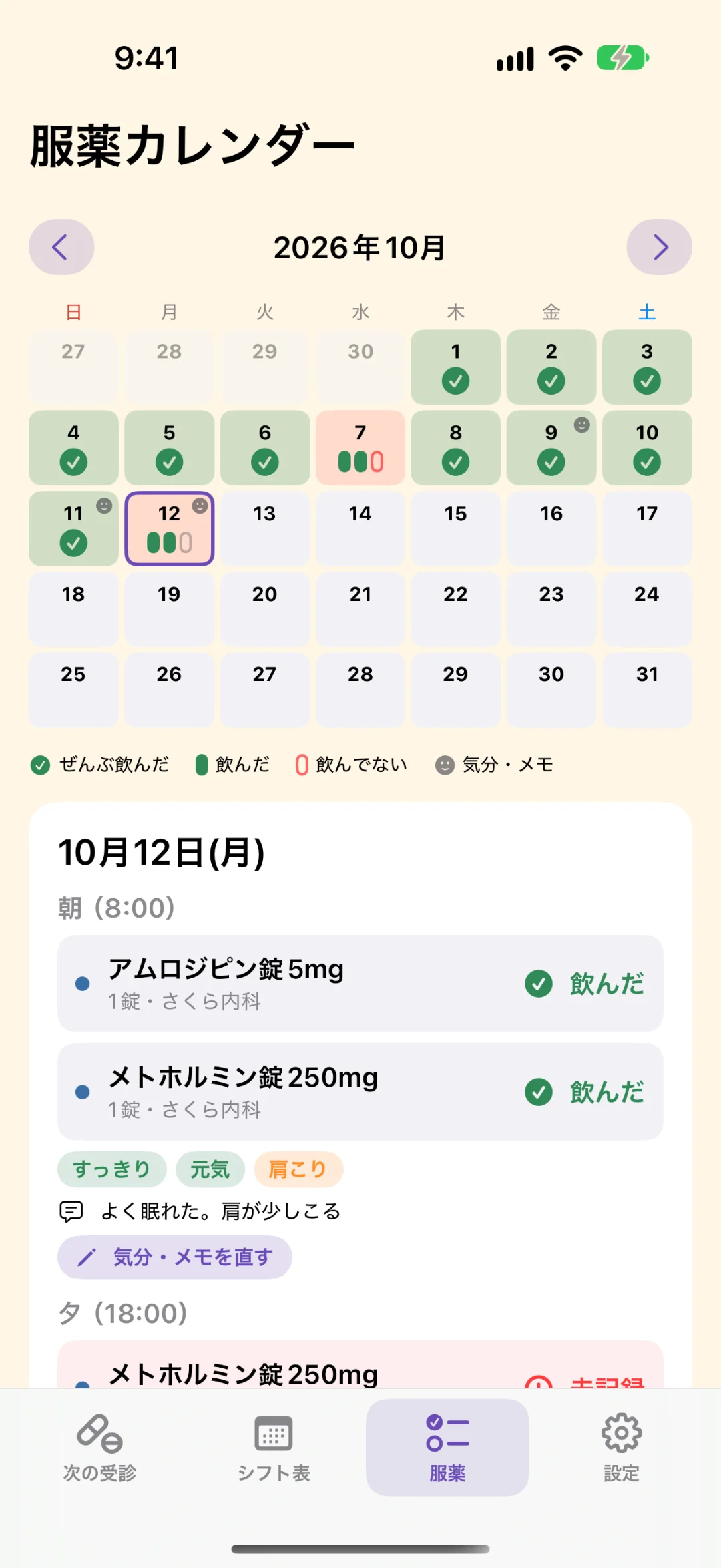
薬を飲む時刻やタイミング(朝・昼・夕・寝る前 など)は、自分で決めたり足したりできます。設定 → 服薬の記録 をオンにすると、手首で薬の残り日数(「薬の残り 8日分」)と次の受診日を確かめられます(文字盤のコンプリケーション・スマートスタック)。スマートスタックに「すくり 服薬」を足すと、飲む時刻を過ぎてまだ記録していない薬(何分すぎか)か、次に飲む薬と時刻が出ます。薬を飲む時刻にお知らせが届き、「飲んだ」を押すだけで記録できます(ダブルタップに対応した Apple Watch では、ダブルタップでも押せます)。Apple Watch の画面には、次に飲む薬のタイミングと日付・時刻(あと何分か、過ぎていれば何分すぎか)、薬ごとの量と用法(食後・食前・食間)が出て、「朝の薬を飲んだ」のように、どの薬かが分かるボタンで記録できます。Apple Watch で付けた記録は、記録を失わないよう、いったんサーバーへ送り、iPhone の すくり が受け取って反映します(そのため、Apple Watch で記録するにはアカウントへのログインが必要です)。サーバーに送れないとき・iPhone にまだ反映されていないときは、Apple Watch の画面の上に知らせが出ます。記録は iPhone の「服薬」のカレンダーで見直せて、「飲んだのに記録していない」「飲んでいないのに記録した」に気づいたら、押して直せます。直した記録には印が付き、履歴が残ります。飲む時刻を過ぎてもまだ記録していない薬があると、「服薬」のタブと服薬カレンダーの今日のマスに黄色い「!」が付き、服薬カレンダーの上に、どの時刻のどの薬か(何時間すぎか)が出ます(「飲んだ」か「飲んでない」を記録すると消えます)。
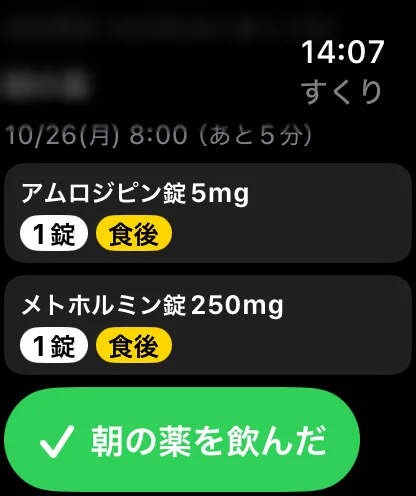 日付・時刻と用法が出て、「朝の薬を飲んだ」で記録
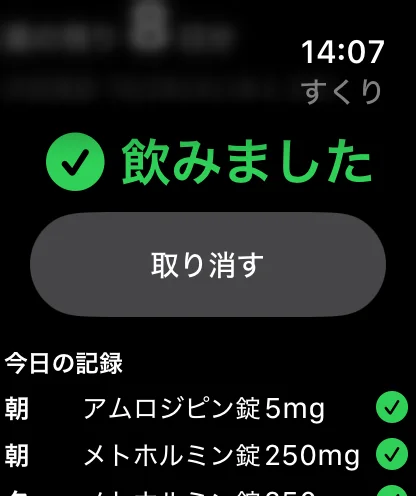 記録すると「飲みました」。数秒だけ「取り消す」が出る
飲むタイミング(朝・昼・夕・寝る前)ごとに、そのときの気分や症状をタグで選び、メモも残せます(「シャキッ」「元気」「頭痛」「肩こり」「便秘」「頻尿」など、よい・わるい合わせて 70 個。タグは足す・消す・名前を変えることもできます)。入れた日はカレンダーのマスに印が付き、過去の日を押すと見返せます。受診のときに体調を伝える手がかりになります。
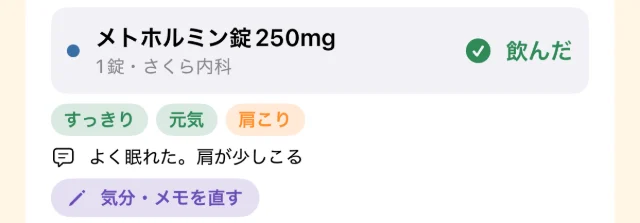 選んだタグとメモは、その日の欄に出る
すくりは記録だけを行い、飲み忘れたときの飲み方などは示しません。医師・薬剤師にご相談ください。
すくりは受診の予定を立てるための道具です。薬の飲み方や受診の必要性など、医療上の判断は医師・薬剤師にご相談ください。
よくある質問
質問を押すと答えが開きます。
アカウントは必要ですか?
設定はどこから開きますか?
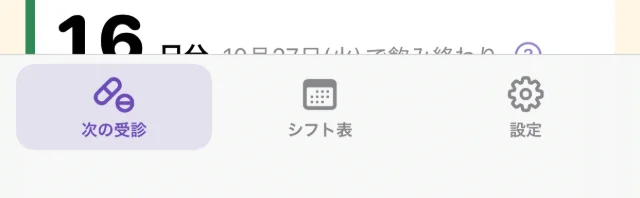 画面の下の「設定」
おすすめの受診日はどうやって決まりますか?
別の端末で続きから使いたい
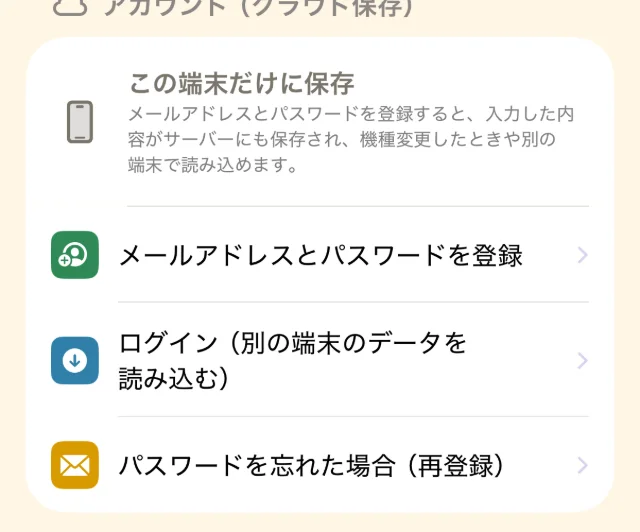 設定の「アカウント(クラウド保存)」
パスワードを忘れました
設定 → アカウント(クラウド保存)→ パスワードを忘れた場合(再登録)からメールアドレスを入力してください。「パスワードの再登録」ページのリンクをメールでお送りします。リンクの有効期限は 1 時間です。
メールの送信元は no-reply@nakanix.com です。届かないときは、迷惑メールフォルダもご確認ください。迷惑メールに入っていた場合は「迷惑メールではない」に設定すると、次から届きやすくなります。
「別の端末でサーバーのデータが更新されています」と表示されました
- ほかの端末で入れた内容(サーバーの内容)を使う →「サーバーのデータを読み込む」
- この端末の内容を使う →「この端末のデータでサーバーを上書き」
「サーバーのデータは新しい版のアプリで保存されています」と表示されました
祝日を会社の休みに合わせたい
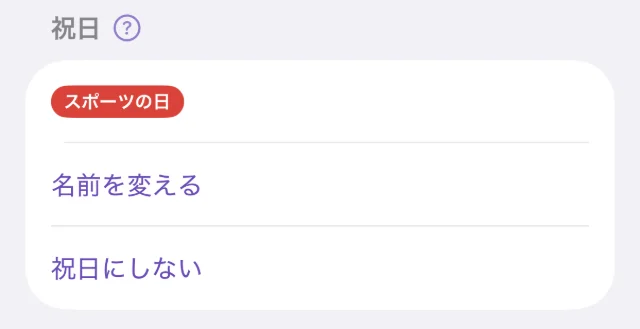 1日の詳細の「祝日」
見た目(テーマ)を変えたい
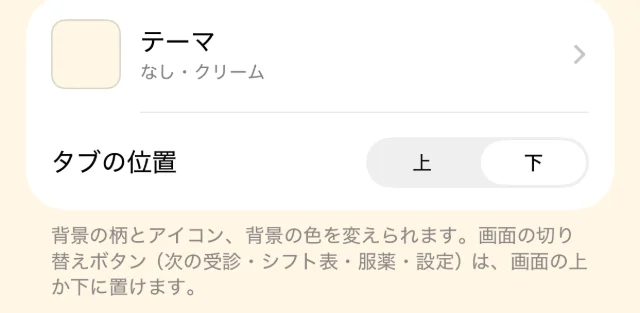 設定の「見た目」
お知らせが届きません
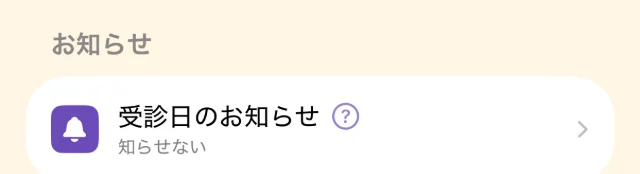 「受診日のお知らせ」を押す
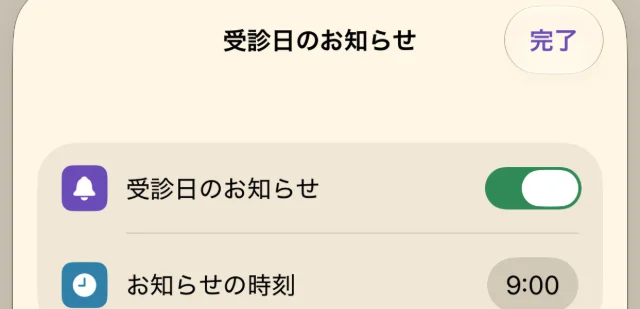 オンにして時刻を選び、「完了」
服薬のお知らせを iPhone・iPad・Apple Watch で受け取りたい(すくりプレミアム)
- 再通知は、飲む時刻を過ぎても記録していないときに、選んだ間隔(例 10分ごと)で、選んだ回数(1・2・3・5 回)まで知らせます。記録すると、残りの再通知は止まります。Apple Watch のお知らせがオンなら、Apple Watch にも届きます。
- 使っていない端末の行は押せず、スイッチの下に理由が出ます(アカウントがないときの iPad の行、Apple Watch とペアリングしていない iPhone の Apple Watch の行など)。
- iPad で受け取るには、アカウント(クラウド保存)を登録し、iPad でも同じアカウントでログインして、服薬の記録をオンにしてください。
- iPhone がオンのときは、iPhone の画面がロック中で Apple Watch を着けていると、iPhone のお知らせが Apple Watch に届きます(同じお知らせが 2 回届かないよう、Apple Watch は自分では出しません)。
- iPhone をオフにして Apple Watch をオンにすると、Apple Watch のすくりが自分でお知らせを出します。
- iPhone をオンにしたまま Apple Watch だけ止めたいときは、iPhone の「Watch」アプリ → 通知 → すくり で切ってください。
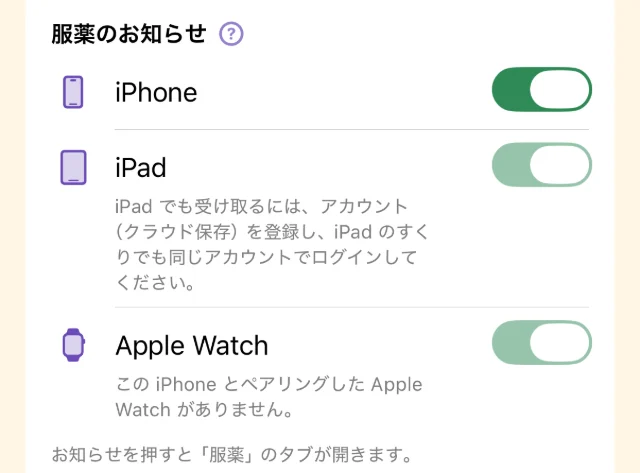 「服薬のお知らせ」
Apple Watch に「iPhone の すくり でログインしてください」と出ます
Apple Watch に「サーバーに送れていない記録」「iPhone の すくり を開くと反映されます」と出ました
- 「サーバーに送れていない記録が〜件あります」: Apple Watch がネットにつながっていません。iPhone を近くに置くか、Wi-Fi につながる場所で Apple Watch の すくり を開いてください。つながると自動で送り直します。
- 「記録〜件は、iPhone の すくり を開くと反映されます」: サーバーには届いています。iPhone のロックを外して すくり を開くと反映され、知らせは消えます(iPhone がロック中のあいだは、iPhone の中に書き込めないため反映を待ちます)。
- 「iPhone の すくり を開いて、最新の内容を受け取ってください」: 半日以上 iPhone から新しい内容が届いていません。iPhone の すくり を開いてください。
- iPhone で薬を消したあとに Apple Watch でその薬を記録したときなどは、「この薬は iPhone で削除されています」「iPhone の記録を採りました」と短く出て、iPhone の記録のほうが残ります。
Apple Watch のスマートスタック・文字盤に すくり を出したい(すくりプレミアム)
- すくり: 薬の残り日数(「薬の残り 8日分」)と次の受診日。
- すくり 服薬: 飲む時刻を過ぎてまだ記録していない薬(何分すぎか)か、次に飲む薬と時刻。
- Apple Watch の文字盤で、デジタルクラウンを回す(または画面を下から上へスワイプする)と、スマートスタックが出ます。
- スマートスタックを長押しし、「+」を押します。
- アプリの一覧から「すくり」を選び、「すくり」か「すくり 服薬」を選んで足します(両方足すこともできます)。
- 「完了」を押します。
- 文字盤を長押しし、「編集」を押します。
- 左右にスワイプしてコンプリケーションの画面にし、入れたい場所を押します。
- 「すくり」を選びます(薬の残り日数が出ます)。デジタルクラウンを押して終わります。
- 「すくり 服薬」は、飲む時刻を過ぎてまだ記録していない薬があれば橙色で「夕の薬がまだです」と、時刻・何分すぎか・薬の名前が出ます。なければ、次に飲む薬の時刻(あと何時間か)と薬の名前が出ます。飲む時刻が近づくと、スマートスタックの上のほうに出やすくなります。
- 押すと、すくりが開いて「飲んだ」を記録できます。
- iPhone の すくり で 設定 → 服薬の記録 をオンにしてから使ってください(すくりプレミアム)。オンにしていないと「iPhone のすくりで 設定 → 服薬の記録 をオンに」と出ます。
- スマートスタックは watchOS 10 以降の機能で、すくりの Apple Watch のアプリを入れられる Apple Watch ならどれでも使えます。表示の場所や名前は、watchOS の版で少し違うことがあります。
薬を飲む時刻・タイミングを変えたい(すくりプレミアム)
- 名前を変えても、これまでの記録はそのままつながります。
- 消したタイミングは、薬の飲むタイミングから外れ、これからのお知らせも止まります。これまでの記録や気分・メモは消えず、服薬カレンダーで見返せます。「消したタイミング」から元に戻せます。
気分や症状を記録したい(すくりプレミアム)
- タグは設定 → 服薬の記録 → 気分・メモ → 気分のタグを編集で、足す・消す・名前を変える・並べ替えることができます(「よい」「わるい」のタブで分かれ、右上の「編集」で消す・並べ替え)。タグを直しても、これまでの記録は変わりません。「初期のタグ(70 個)に戻す」もできます。
- タグやメモを使わないときは、設定 → 服薬の記録 → 気分・メモで「気分のタグ」「メモ」をオフにしてください(入れた記録は消えません)。
- すくりは記録だけを行います。体調のことは医師・薬剤師にご相談ください。
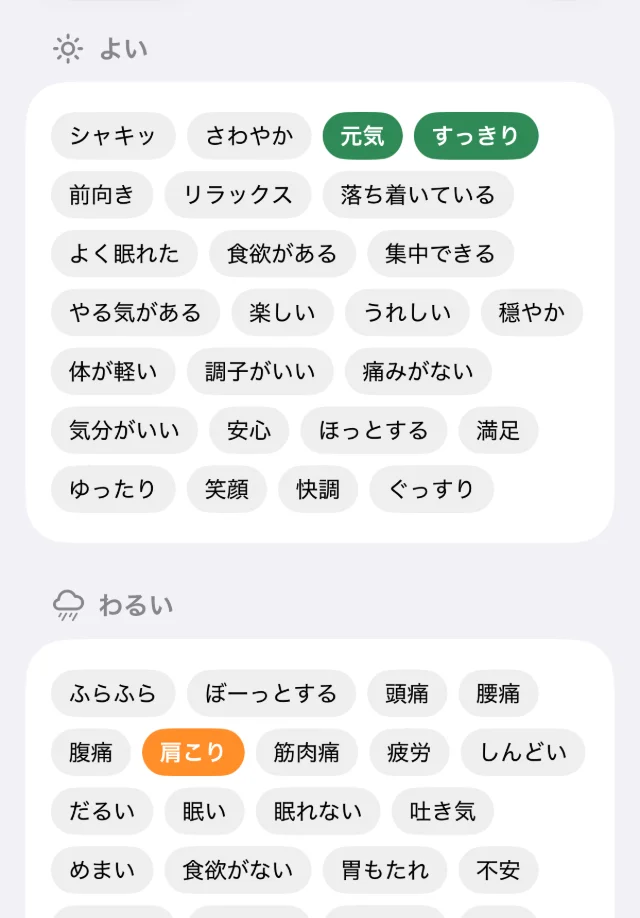 タグを押して選ぶ(よい=緑、わるい=橙)
シフトの種類(休み・日勤 など)を足したい・変えたい
- 一覧のシフトの種類を押すと、内容を直せます。
- 消すときは、その種類を左にスワイプして「削除」を押します(直す画面のいちばん下の「このシフトの種類を削除」でも消せます)。消すと、シフト表でその種類を入れていた日は空になります(確認の画面に日数が出ます)。
- 並び順は、行を長押しして上下に動かすか、左上の「編集」で変えられます。シフト表の編集のボタンもこの順に並びます。
シフト表のシフトが変えられません
- シフトのボタン(休み・日勤 など)を長押しすると、表示している月の空いている日をまとめてそのシフトにしたり、その月のそのシフトをまとめて消したりできます。
- 仕事をかけもちしていて 1 日に複数の仕事がある日は、編集中に「重ねる」をオンにしてから日付をタップすると、シフトが重ねて入ります(同じシフトをもう一度タップすると外れます)。受診日は、その日のすべての仕事の時間を避けて探します。
機種変更・再インストールで無料版に戻りました
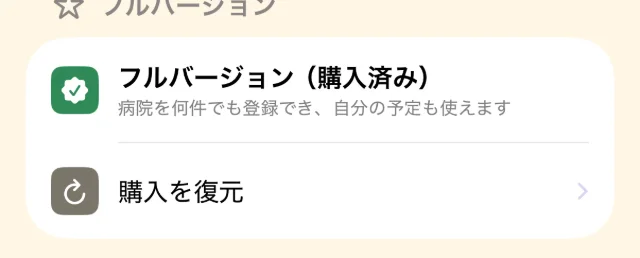 「購入を復元」
アカウントを削除したい
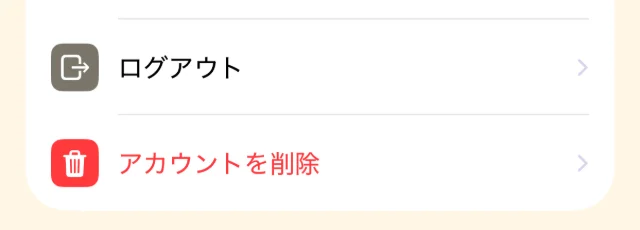 ログイン中に表示される「アカウントを削除」
サーバーに保存(バックアップ)されているか確かめたい
データが消えた・以前のデータに戻したい
- この端末の控え: その日に初めてデータを変えたときに、前の日までの内容を残します(14日分)。戻す前の内容も「戻す前」として残ります。
- サーバーの控え(ログイン中だけ): サーバーの内容が上書きされる前の内容を、日ごとの最後の内容で14日分と、新しいものを3つ残します。別の端末の内容も戻せます。
- 控えを押すと、保存した日時・大きさと、いまのデータとの違い(病院・薬・シフト・服薬の記録などの数。違う項目に色が付きます)、シフトと服薬の記録の期間、病院ごとの薬が出ます。確かめてから「このデータに戻す」を押してください。
- 戻すと、それまでのデータは「戻す前」の控えに残るので、戻したことも取り消せます。テーマなどの見た目の設定は戻しません。ログイン中なら、戻した内容はほかの端末にもそろいます。
- 「データの消去」でこの端末のデータを消すと、この端末の控えも消えます。サーバーのデータを消すと、サーバーの控えも消えます。
「今すぐサーバーへ保存」を押したのに、「以前のデータに戻す」に最新の日時が出ません
- 設定 → アカウント(クラウド保存)→ 今すぐサーバーへ保存を押すと、サーバーにあった前の内容が「サーバーの控え」に回ります。一覧に出る日時は、その前の内容を保存した日時です(押した日時ではありません)。
- サーバーとこの端末が同じ内容のときは送らないので、控えも増えません。
- 「この端末の控え」は、その日に初めてデータを変えたときに、前の日までの内容を 1 つ残します。保存を押しても増えません。
- サーバーに最新の内容が保存されたかは、設定 → アカウント(クラウド保存)→ サーバーの保存を確かめるで確かめられます(最後に保存した日時と、この端末と同じ内容かが出ます)。
「この端末のデータが空になっています」「サーバーのデータが空になっています」と表示されました
- 「この端末のデータが空になっています」: ふつうは「サーバーのデータを読み込む」を選んでください。サーバーの内容がこの端末に戻ります。
- 「サーバーのデータが空になっています」: ふつうは「この端末のデータでサーバーを元に戻す」を選んでください。この端末の内容でサーバーが元に戻ります。
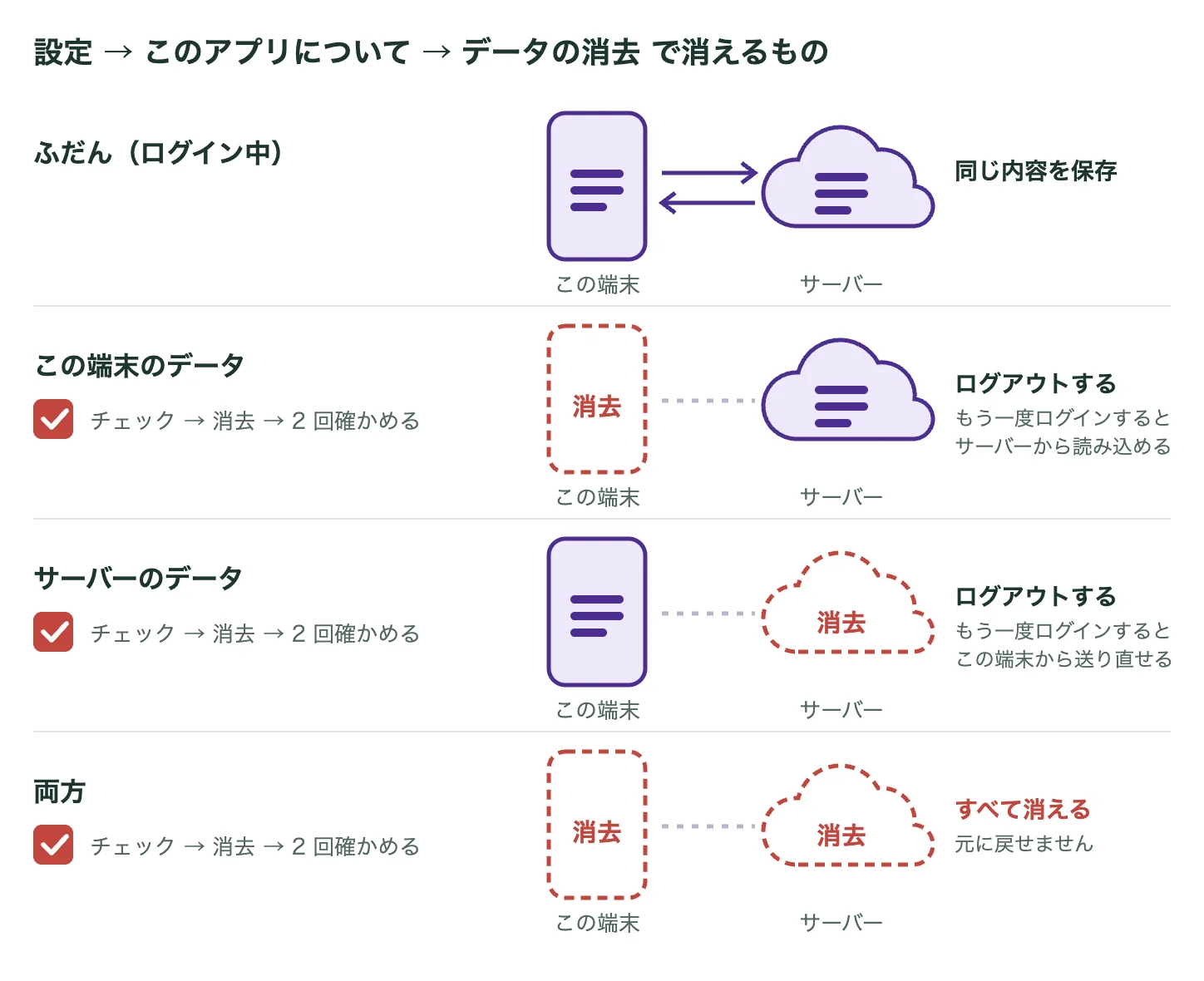
データを消したい(この端末・サーバー)
- この端末のデータ: この端末の病院・シフト・予定・服薬の記録と、この端末の控え(下の「以前のデータに戻したい」)を消します。ログイン中ならログアウトし、サーバーのデータは残ります(もう一度ログインすると読み込めます)。
- サーバーのデータ: サーバーに保存した内容(と控え)を消し、ログアウトします。この端末のデータとアカウントは残ります(もう一度ログインすると、この端末のデータを送り直せます)。ログインしていないときは選べません。
- 両方にチェックを入れると、両方とも消えます。元に戻せません。
- テーマやタブの位置などの見た目の設定は消えません。アカウントそのものを消すときは、上の「アカウントを削除したい」をご覧ください。
ログインしたら「不具合の調査にご協力ください」と表示されました
登録したメールアドレスを変えたい
- 最新の内容がある端末で、設定 → アカウント(クラウド保存)→ アカウントを削除を行います(端末の内容は残ります)。
- 同じ端末で、新しいメールアドレスでアカウントを登録します。端末の内容が新しいアカウントに保存されます。
すくりプレミアムを解約したい
解約したら、登録した病院はどうなりますか?
返金したい
お問い合わせ
不具合のご報告やご質問は、次のメールアドレスまでお送りください。アプリの 設定 → このアプリについて → お問い合わせ(メール)からも送れます(メールアプリが開きます)。
状況を確認するため、不具合のご報告には次の情報を添えてください。
- 端末の機種と iOS・iPadOS のバージョン
- アプリのバージョン(設定 → このアプリについて → バージョン)
- どの画面で、何をしたときに起きたか(日時が分かれば、その日時も)
- アカウントに登録したメールアドレス(設定 → このアプリについて → 動作の記録を今すぐ送る で動作の記録を送信していただいた場合や、自動で送るをオンにしている場合。その日時の記録を調べます)
 「このアプリについて」の欄の「バージョン」
お問い合わせの際に、パスワードや、薬・通院の内容を記載しないでください。こちらからパスワードをお尋ねすることもありません。返信には数日かかる場合があります。