RISU
シフトと薬の残りから、病院に行ける日を提案する通院プランナーです。薬が切れる前に、無理なく通える日が見つかります。
- 次の受診
- シフト表
- 1日の詳細と祝日
- 病院の登録
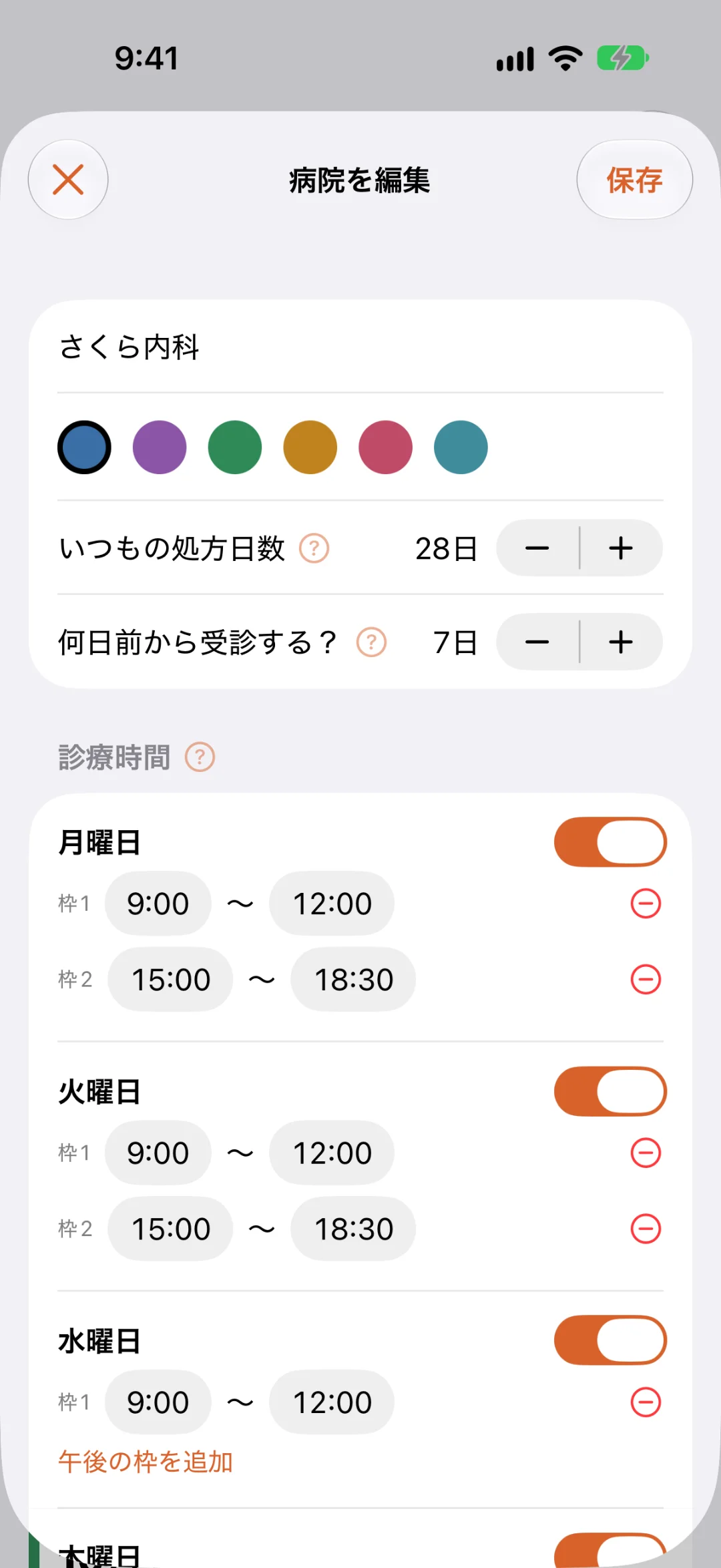
どんなアプリ?
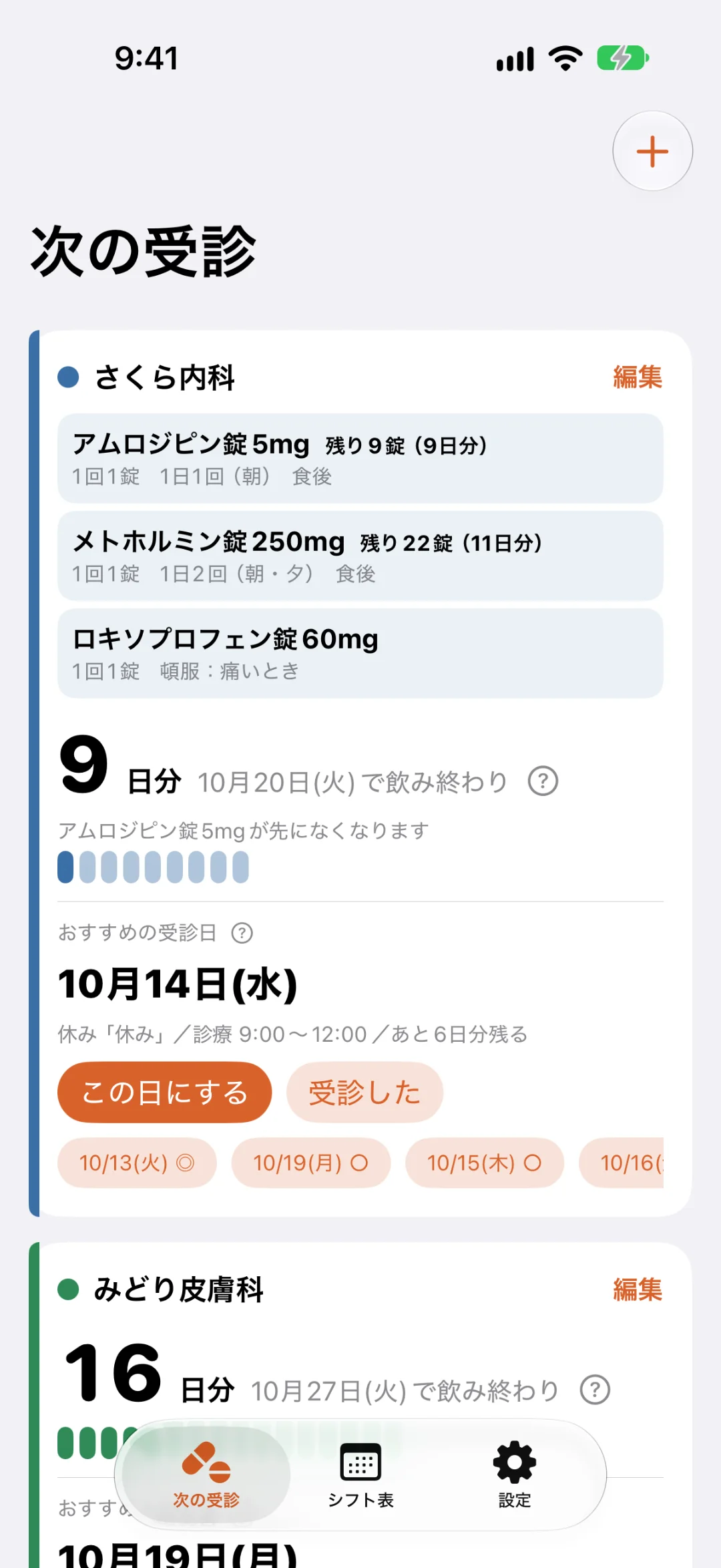
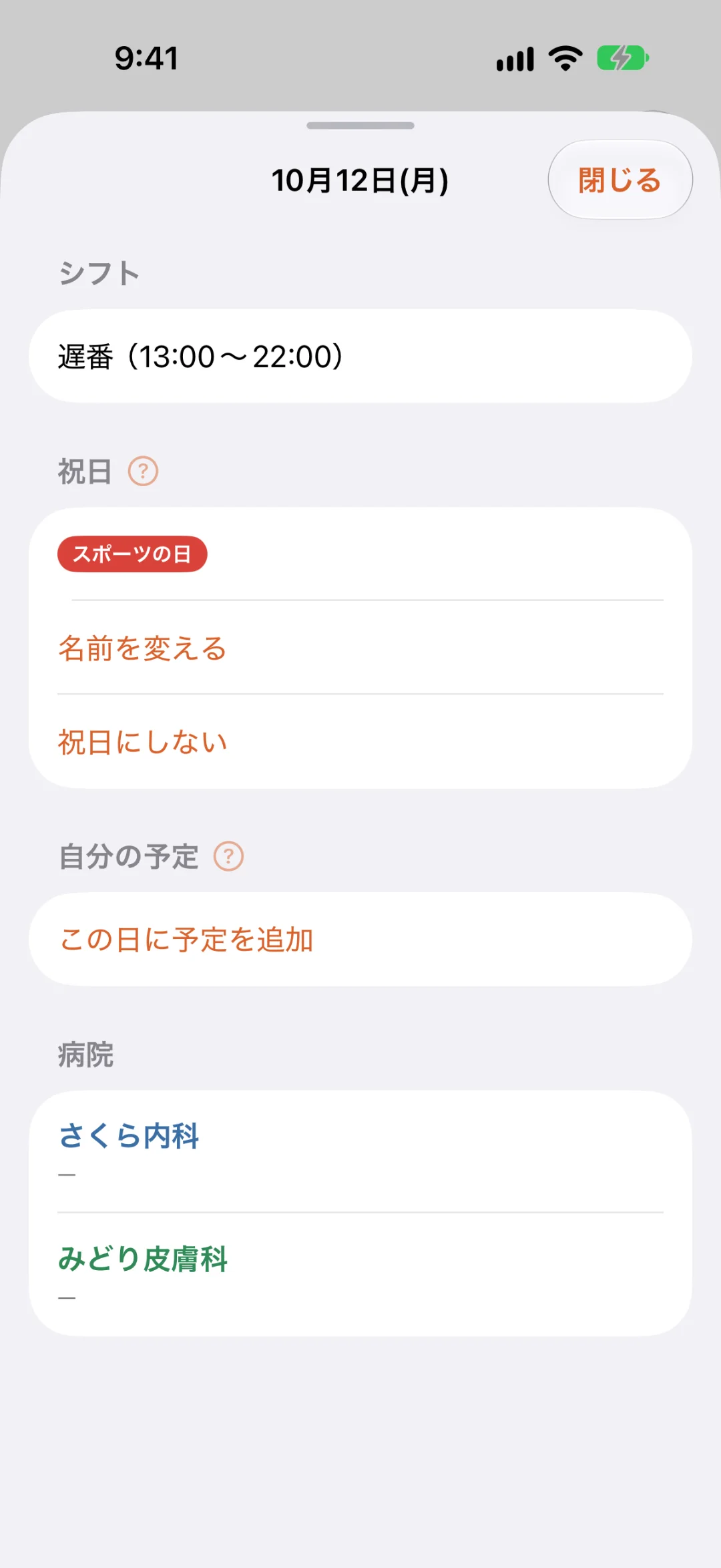
通っている病院の診療時間と、薬の「今ある数」・飲み方を入れておくと、薬が何日分残っているかと、いつ飲み終わるかを計算します。シフト表に勤務を入れると、休みの日や、勤務の前後で受付に間に合う日を探して、おすすめの受診日を理由つきで提案します(例:「勤務後に16:00に出て16:30ごろ着(受付18:00まで)」)。夜勤明けや、仕事場から病院までの時間、臨時休院の日も考えます。
受診したら「受診した」を押すと、もらった薬の数を足して、次に薬がなくなる日を計算し直します。受診日の前日や、受診できる期間に入った日には、朝9時にお知らせできます。受診予定は iPhone のカレンダーにも追加できます。カレンダーには祝日も表示され、会社の休みに合わせて日付ごとに直せます。
無料版では、病院を 1 件登録して使えます。フルバージョン(App 内課金・買い切り)を購入すると、病院を何件でも登録でき、ほかの病院とまとめて行ける日も提案します。また、美容院や旅行などの自分の予定を入れて、その時間を避けた受診日を提案できるようになります。
RISU は受診の予定を立てるための道具です。薬の飲み方や受診の必要性など、医療上の判断は医師・薬剤師にご相談ください。
よくある質問
- アカウントは必要ですか?
- いいえ。アカウントがなくても使えます。入力した内容は、お使いの端末に保存されます。アカウントを作ると、入力した内容をサーバーにも保存して、機種変更したときや別の端末で読み込めます(クラウド保存)。
- 設定はどこから開きますか?
- 画面の下にならんだ「設定」から開けます。
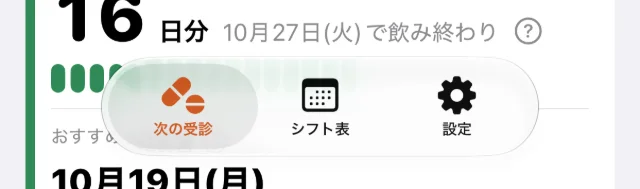 画面の下の「設定」
- おすすめの受診日はどうやって決まりますか?
- 薬が切れる日の数日前(病院ごとの「何日前から受診する?」の日数)から薬の最終日までの間で、病院が開いていて、シフト上行ける日を探します。休みの日、ほかの病院とまとめて行ける日、薬に2〜5日の余裕が残る日を優先します。期間の中に行ける日がないときは、少し早めに行ける日を案内します。シフトを入れていない日は「?」(未確定)として扱うので、シフト表を入れるほど提案が確かになります。
- 別の端末で続きから使いたい
- 新しい端末でアプリを開き、設定 → アカウント(クラウド保存)→ ログイン(別の端末のデータを読み込む)で、登録済みのメールアドレスとパスワードでログインしてください。サーバーに保存した内容を読み込めます。
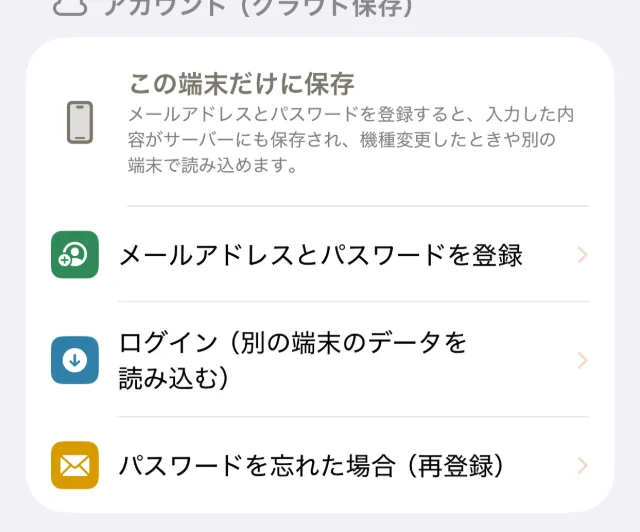 設定の「アカウント(クラウド保存)」
- パスワードを忘れました
-
設定 → アカウント(クラウド保存)→ パスワードを忘れた場合(再登録)からメールアドレスを入力してください。「パスワードの再登録」ページのリンクをメールでお送りします。リンクの有効期限は 1 時間です。
メールの送信元は
no-reply@nakanix.comです。届かないときは、迷惑メールフォルダもご確認ください。迷惑メールに入っていた場合は「迷惑メールではない」に設定すると、次から届きやすくなります。 - 「別の端末でサーバーのデータが更新されています」と表示されました
- 複数の端末で使うなどして、端末とサーバーの内容に食い違いがある場合に表示されます。設定 → アカウント(クラウド保存)で、サーバーの内容を使う場合は「サーバーのデータを読み込む」、この端末の内容を使う場合は「この端末のデータで上書き」を選んでください。選ばなかった方の内容は失われるため、選ぶ前にご確認ください。
- 祝日を会社の休みに合わせたい
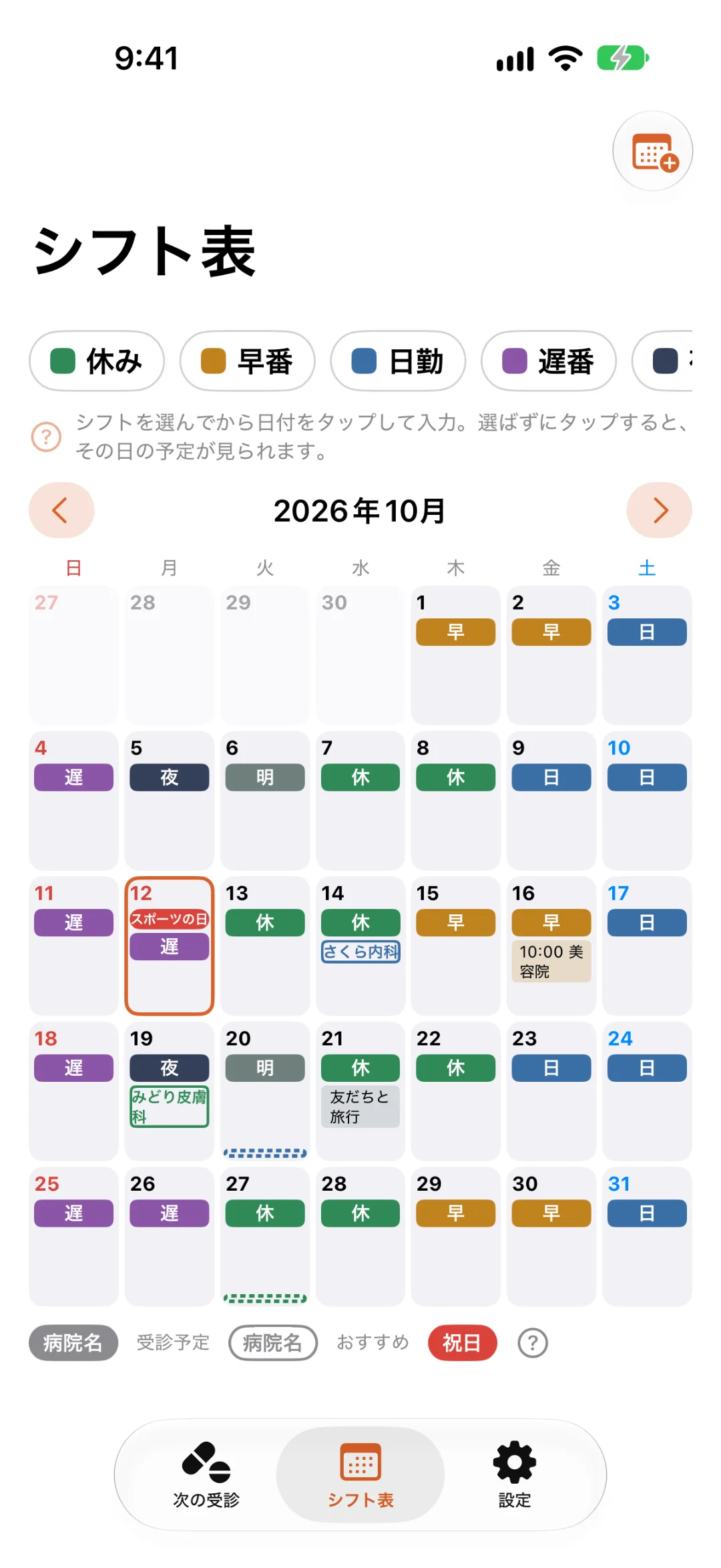
- シフト表で日付をタップすると、その日の詳細が開きます。「祝日」の欄で、名前を変える・祝日にしない・祝日にする、ができます。直した日はその日付に固定され、「自動に戻す」で元に戻せます。祝日は表示だけで、受診日の提案には使いません(病院の休みは、病院の「臨時休院」に入れてください)。
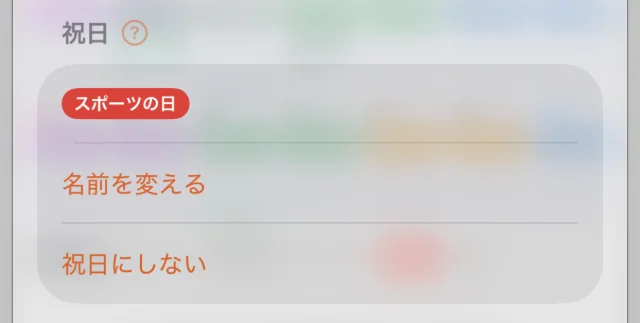 1日の詳細の「祝日」
- お知らせが届きません
- 設定 → お知らせ → お知らせを受け取るをオンにしてください。それでも届かないときは、iPhone の「設定」アプリ → 通知 → RISU で、通知が許可されているかご確認ください。
- 機種変更・再インストールでフルバージョンが無料版に戻りました
- 購入したときと同じ Apple アカウントでサインインしたうえで、設定 → フルバージョン → 購入を復元を押してください。購入は Apple アカウントに記録されているので、追加の料金はかかりません。ファミリー共有にも対応しています。無料版のあいだも、2件目からの病院や自分の予定のデータは消えずに残っています。
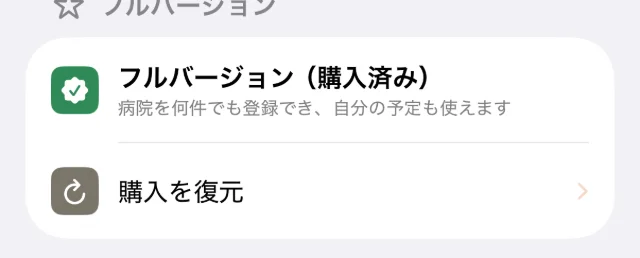 「購入を復元」
- アカウントを削除したい
- 設定 → アカウント(クラウド保存)→ アカウントを削除から、パスワードを入力して削除できます。サーバーに保存した内容も消去されます。この端末の内容は残ります。
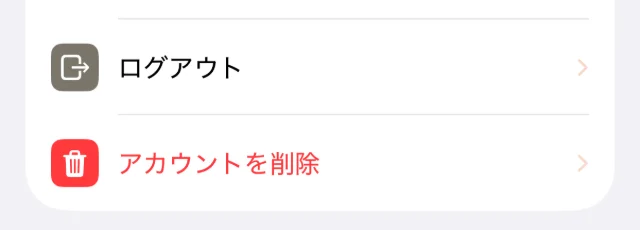 ログイン中に表示される「アカウントを削除」
- 登録したメールアドレスを変えたい
- メールアドレスは変更できないため、新しいメールアドレスでアカウントを作り直してください。入力した内容は次の手順で引き継げます。
- 最新の内容がある端末で、設定 → アカウント(クラウド保存)→ アカウントを削除を行います(端末の内容は残ります)。
- 同じ端末で、新しいメールアドレスでアカウントを登録します。端末の内容が新しいアカウントに保存されます。
- 返金したい
- App 内課金の返金をご希望の場合は、Apple への申請が必要です。reportaproblem.apple.com から手続きしてください。
お問い合わせ
不具合のご報告やご質問は、次のメールアドレスまでお送りください。アプリの 設定 → このアプリについて → お問い合わせ(メール)からも送れます(メールアプリが開きます)。
状況を確認するため、不具合のご報告には次の情報を添えてください。
- 端末の機種と iOS・iPadOS のバージョン
- アプリのバージョン(設定 → このアプリについて → バージョン)
- どの画面で、何をしたときに起きたか
 「このアプリについて」の欄の「バージョン」
お問い合わせの際に、パスワードや、薬・通院の内容を記載しないでください。こちらからパスワードをお尋ねすることもありません。返信には数日かかる場合があります。